 Escrito por
 1. Objetivo
Esta guía tiene como finalidad brindar una orientación clara y estructurada sobre el uso de SIVIT Software para la correcta generación de RIPS en formato JSON, cumpliendo con lo establecido en la Resolución 0165 de 2023 y la Resolución 2275 de 2023, relacionadas con la presentación de información en servicios de consulta y codificación CIE-10.
2. Funcionamiento general del sistema
SIVIT Software obtiene los datos requeridos para los Reportes de Información en Salud a partir del registro de pacientes y sus historias clínicas. Una vez confirmada la cita de un paciente, el sistema genera automáticamente un número de historia clínica, el cual permite estructurar los datos necesarios para los RIPS.
3. Configuración inicial obligatoria
Antes de realizar cualquier registro de paciente o generación de RIPS, se deben completar ciertos parámetros básicos en el sistema para evitar rechazos en la validación del archivo final.
3.1 Registro de profesionales
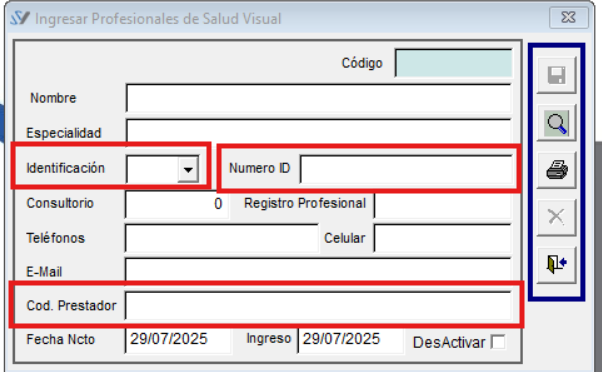
Ruta de acceso: Maestros > Profesionales
En esta sección deben ingresar los siguientes datos para cada profesional:
- Tipo de identificación
- Número de identificacion
- Código del prestador
3.2 Tipos de consulta y códigos CUPS
Ruta de acceso: Maestros > Otros Maestros > Tipos de consulta
Cada tipo de consulta debe estar relacionado con un Código Universal de Procedimientos en Salud (CUPS). Para ello, se deben registrar:
- Nombre o descripción del tipo de consulta
- Código CUPS correspondiente
- Modalidad
- Grupo
- Servicio
Material de apoyo: Se recomienda consultar el video instructivo disponible en el siguiente enlace:
4. Registro de paciente y confirmación de consulta
4.1 Registro del paciente
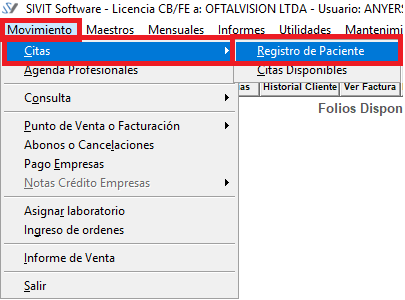
Ruta de acceso: Movimiento > Citas > Registro de Paciente
Se debe diligenciar de forma completa la información solicitada. Existen campos obligatorios que el sistema validará al momento de guardar
4.2 Confirmación de la cita
Después de ingresar los datos del paciente, se debe hacer clic en el botón «Crear Consulta».
El sistema validará que todos los campos requeridos estén diligenciados. En caso de omisiones, mostrará un mensaje con las correcciones necesarias.
5. Ingreso de diagnóstico en historia clínica
Acceso a historia clínica
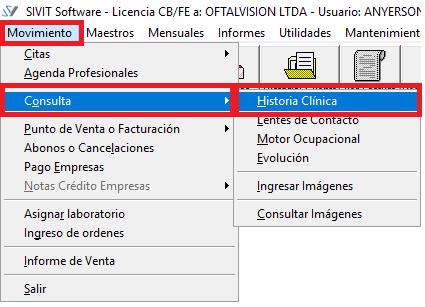
Ruta de acceso: Movimiento > Consulta > Historia Clínica
Datos requeridos
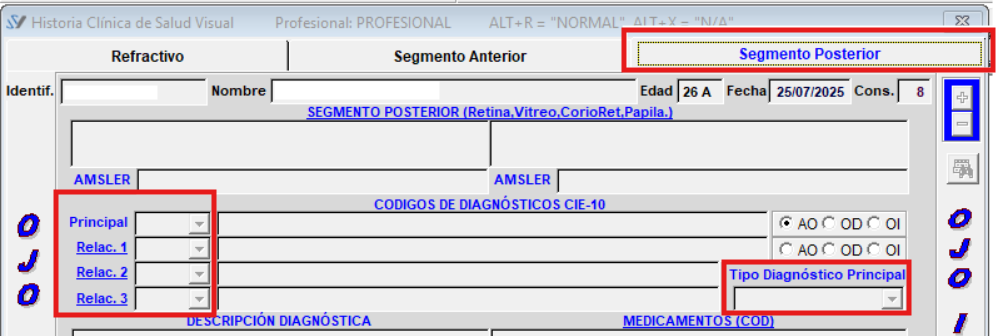
En la pestaña «Segmento posterior» se deben ingresar los siguientes datos:
- Diagnóstico principal codificado bajo CIE-10
- Diagnósticos relacionados (opcional)
- Tipo de diagnóstico (presuntivo o confirmado)
6. Recomendaciones generales
- Validar que todos los profesionales y tipos de consulta estén correctamente registrados y actualizados.
- Asegurarse de que los códigos CUPS y CIE-10 correspondan a los servicios efectivamente prestados.
- Verificar que todos los campos obligatorios se encuentren diligenciados antes de generar el archivo JSON.
7. Generación de FEV RIPS desde SIVIT Software
La presentación de los FEV RIPS en formato JSON debe realizarse mensualmente ante el Ministerio de Salud, tanto para consultas/precedimientos con valor como para consultas/precedimientos sin valor.
NOTA: «Las consultas/procedimientos con valor , registradas desde el módulo de punto de venta y registro de paciente de SIVIT Software, se almacenan bajo el prefijo y consecutivo de facturación electrónica, ya que corresponden a facturas del sector salud.»
«Las consultas sin valor se agrupan en un único archivo JSON por cada rango de fechas seleccionado y se almacenan en una sola carpeta.»
8. Ruta de generación de RIPS para pacientes particulares o con recaudos
Para generar los archivos JSON de pacientes particulares, con cuota moderadora o copagos, siga estos pasos:
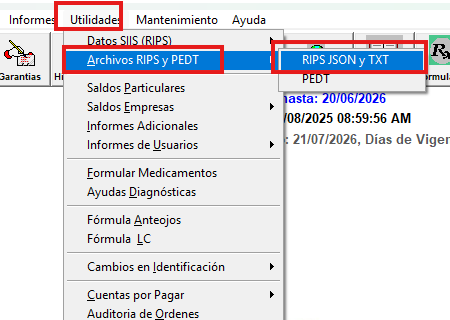
Ruta de acceso: Utilidades > Archivos RIPS y PEDT > RIPS JSON Y TXT
9. Selección y generación de RIPS
Una vez dentro del módulo:
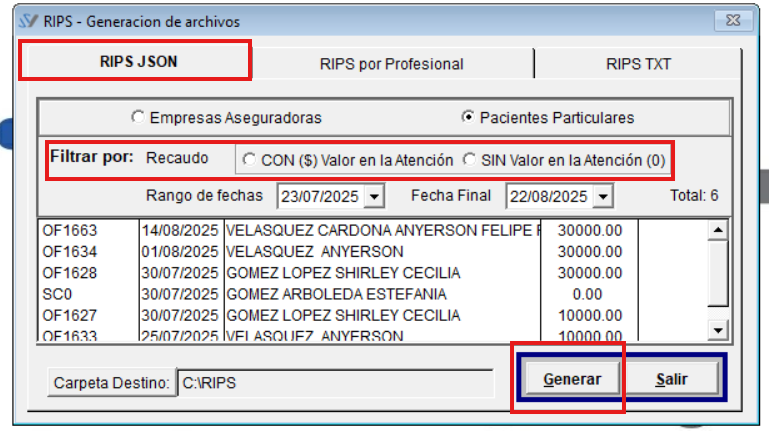
- Ingrese a la pestaña «RIPS JSON»
- Seleccione la opción «Pacientes particulares»
- Se visualizará el campo «Recaudo», donde se mostrarán las consultas con valor y sin valor (la selección de uno u otro es opcional)
- Defina el rango de fechas para la generación
- Presione el botón «Generar»
10. Verificación de los archivos generados
Después de generar los RIPS, el sistema mostrará la ruta de la carpeta donde se almacenaron los archivos.
Al acceder a dicha carpeta, encontrará una subcarpeta por cada archivo generado. Estas subcarpetas estarán identificadas por el prefijo y consecutivo de la factura.
